Cara Instalasi Software Borlan Delphi 7
pada (Windows 7 dan Windows 8)
pada (Windows 7 dan Windows 8)
Sebelum saya jelaskan bagai mana cara menginstalasi software
Borlan Delphi 7 di Windows 8.
Karena ada sebagian yang mengeluhkan “kenapa Program Delphi saya tidak bisa di jalankan, di run dan sebagainya”. Baiklah kita mulai saja sekarang.
Bagi yang ingin mendownload software Borlan Delphi 7, silahkan Dowload di sini.
Karena ada sebagian yang mengeluhkan “kenapa Program Delphi saya tidak bisa di jalankan, di run dan sebagainya”. Baiklah kita mulai saja sekarang.
Bagi yang ingin mendownload software Borlan Delphi 7, silahkan Dowload di sini.
Langkah Pertama :
1. Buka Software Borlan Delphi 7 (instal)l, Kemudian Pilih Delphi 7.

2. Klik Next> dan lanjudkan mengisi Serial Number.
Anda bisa memilih serial number pada keygen
di aplikasi keygen pada folder Delphi 7 keygen.
di aplikasi keygen pada folder Delphi 7 keygen.

3. Kemuadian pilih centang
(I accept the terms in the license
agreement) dan Next>.
Sesuai pada gambar di bawah ini:
Sesuai pada gambar di bawah ini:

4. Pilih (Typical) kemudian Next>,
hilangkan centang (Use VisiBroker/CORBA
Support)
kemudian Next>.
Nah disini untuk Sistem Operasi Windows 7 silahkan pilih centang (office XP) kemudian Next>,
dan untuk yang menggunakan Sistem Operasi Windows 8 pilih centang (office 97) lalu Next>,
Kemudian hilangkan centang ( Instal InterBase Client) kemudian Next>.
kemudian Next>.
Nah disini untuk Sistem Operasi Windows 7 silahkan pilih centang (office XP) kemudian Next>,
dan untuk yang menggunakan Sistem Operasi Windows 8 pilih centang (office 97) lalu Next>,
Kemudian hilangkan centang ( Instal InterBase Client) kemudian Next>.

5. Kemudian
Next>, centang (Save installation database to hard drive
(recommendad)) dan Next>.

6. Klik Install, tunggu proses instalasi selesai, dan klik Finish.

7. Kemudian Masuk ke
folder instalasi Delphi 7 anda. Forlder tersebut berada :
buka folder Computer --> Local Disk (C:) ( atau tempat sistem operasi anda berada )
--> Program Files (x86) atau (x64) --> Borland --> Bin.
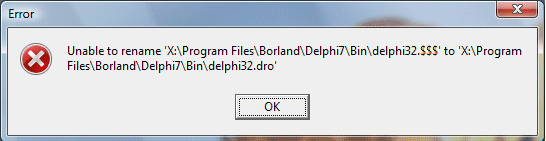
Cari data DELPHI32.DRO dan ganti dengan nama DELPHI.$$$.
kemudian enter dan akan ada muncul form, pilih ok, dan pilih continu,
buka folder Computer --> Local Disk (C:) ( atau tempat sistem operasi anda berada )
--> Program Files (x86) atau (x64) --> Borland --> Bin.
Cari data DELPHI32.DRO dan ganti dengan nama DELPHI.$$$.
kemudian enter dan akan ada muncul form, pilih ok, dan pilih continu,
Selesai, aplikasi Delphi 7 anda dapat di buka,selamat mencoba. Trim’s….




 . Tulisan Open file – Security Warning mungkin akan muncul. Jika muncul, klik
  untuk mengaktifkan dan progress bar akan muncul setelah sekitar satu menit, tergantung dari kecepatan komputer Anda. Setelah komponen avast! dikeluarkan, sebuah dialog akan diaktifkan seperti dibawah ini:
 untuk mengaktifkan box dialog seperti di bawah:

 untuk menyelesaikan prosedur instalasi program. Icon avast! akan muncul setelah beberapa saat di dalam System Tray seperti yang ditunjukkan dibawah ini:


 di System Tray (lihat Gambar 4) untuk menyalakan user utama interface, lalu klik
  untuk menunjukkan detail dari Current Status seperti berikut:
 untuk menyalakan main user interface avast! (Gambar 10).
 (melalui menu item MAINTENANCE dan Registration) untuk menyalakan dua layar seperti dibawah ini dengan cepat:

 untuk mengaktifkan Gambar 2 kembali, yang akan diikuti oleh layar dibawah ini:
 untuk mendapatkan layar berikut:
 untuk mengakses panel YOUR REGISTRATION di “main user interface” seperti berikut:


