Rabu, 04 Maret 2015

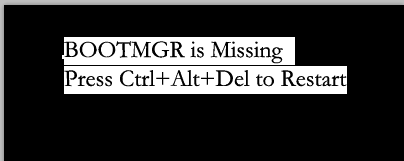
Cara Mengatasi BOOTMGR is Missing Windows 7

Cara Mengatasi BOOTMGR is Missing Windows 7

Berikut adalah beberapa cara untuk mengatasi masalah di atas. Silahkan anda coba satu persatu mulai dari nomor paling atas,

  1. Coba untuk merestar komputer, biasanya error tersebut hanya kebetulan saja muncul
  2. Masuk BIOS, cek pada bagian first boot, pastikan hardisk anda sudah diset ke first boot
  3. Periksa Kabel SATA pada hardisk, pastikan sudah tertancap dengan benar
  4. Masih muncul?, coba pinjam hardisk dari orang lain
  5. Jika masih muncul, lakukan startup repair
  6. Jika masalah masih muncul, solusi yang paling mudah adalah instal ulang windows. Tetapi, cara ini membutuhkan waktu karena anda harus membackup data-dat penting terlebih dahulu agar tidak hilang ketika melakukan instal ulang windows

Cara Mengatasi BOOTMGR is Missing Windows 7

Itulah beberapa cara yang bisa anda lakukan untuk mengatasi masalah "BOOTMGR is Missing", ada satu cara lagi, yaitu dengan mengupdate BIOS, tetapi cara ini tidak bisa dilakukan sembarangan, kecuali kalau anda memang sudah mengetahui betul cara untuk mengupdate BIOS

Fungsi dan Cara Masuk Safe Mode Windows 7

Fungsi dan Cara Masuk Safe Mode Windows 7

Kali ini saya akan memberikan tutorial untuk masuk ke windows dalam mode safe/safe mode. Safe mode sendiri sangat berguna untuk memperbaiki trouble pada komputer anda (Baca: Cara memperbaiki motherboard rusak). Contohnya dulu saya pernah mengupdate software anti virus, ternyata setelah itu komputer tidak bisa masuk ke windows. Nah, untuk mengatasinya, saya masuk safe mode kemudian melakukan uninstall software antivirus tersebut. Dan berhasil, komputer bisa berjalan normal kembali. Berikut adalah step membuka safe mode

  1. Nyalakan/Restart Komputer
  2. Langsung tekan-tekan f8 pada keyboard
  3. Jika anda tidak masuk ke tampilan 'Advanced boot options', maka anda terlambat dalam menekan tombol f8. Ulangi restart komputer dan coba lagi
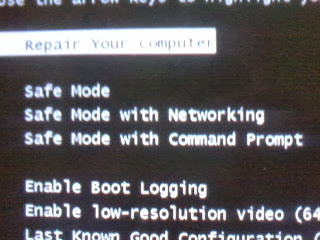
  4. Jika anda sudah berhasil masuk, Akan muncul tampilan seperti gambar di bawah

    cara masuk windows safe mode
  5. Ada 3 jenis safe mode, pilih sesuai kebutuhan
  6. Selesai, sekarang anda bisa mengatasi masalah pada komputer melalui safe mode

Perbedaan Safe Mode, Safe Mode with Networking dan Safe Mode with Command Prompt.
Safe Mode → Membuka windows safe mode tanpa koneksi internet/jaringan
Safe Mode with Networking → Menyertakan jaringan, bergunsi jika anda ingin melakukan perbaikan meliputi jarinan di sekitar anda.
Safe Mode with Command Prompt → Mode safe mode ini akan membuka CMD dari pada explorer

Cara Memperbaiki Keyboard Laptop


 Cara Memperbaiki Keyboard Laptop    Assalamualaikum Wr. Wb.     Banyak sekali masalah klasik yang terjadi pada laptop kita terutama pada keyboard menjadia alat masukan perintah kedalam pemerintah komputer sehingga rawan sekali mengalami kerusakan, mulai dari suara beep beep beep, caps lock terus serta yang lainnya. Sekarang simak tips-tips di bawah ini untuk membenarkannya  :   Salah satu gejalah...

setting lcd proyektor windows7

Pada saat kita presentasi menggunakan proyektor misalnya pada saat pembelajaran di kuliah atau kegiatan lain terkait dengan proyektor, tentunya kita harus mensetting layar agar tampak pada proyektor secara maksimal. Pada laptop atau notebook, tombol cepat untuk setting proyektor tersebut sudah ada sebagai tombol bawaan, biasanya ada di deretan f1, f2, f3, f4 - f12, biasanya pada f4 tombol keyboard, gambarnya biasanya mirip layar monitor kecil. Namun bagaimana cara cepat setting Proyektor LCD untuk komputer lama pada windows 7? disini OM Kris blog akan hadirkan Cara Setting LCD Proyektor Komputer Windows 7 dengan Cepat dan Mudah.
1. Tekan Tombol Windows+P pada keyboard. (Windows = tombol bendera windows sebelah Alt kiri)


Presentasi mode proyektor windows 7

     Keterangan :

  • Computer only = Ini berarti bahwa komputer hanya sedang berada dalam desktop internal.
  • Duplicate = Ini berarti bahwa layar desktop akan dihubungkan dengan proyektor eksternal yang terhubung dengan tampilan layar kecil pada destop.
  • Extend = Ini berarti bahwa layar desktop akan dihubungkan dengan proyektor eksternal yang terhubung dengan tampilan layar kesil pada destop.
  • Projector only = Ini menunjukkan desktop sobat hanya pada proyektor eksternal.
2. Untuk kasus presentasi pada proses pembelajaran gunakan yang mode Extend.

Selesai, sudah begitu saja. Tutorial ini seharusnya masuk pada tombol cepat keyboard yang sering dilgunakan, namun karena ini cukup unik maka saya pisahkan disini agar lebih dipahami lagi.

Demikian semoga bermanfaat :)

CARA MERAWAT LCD LAPTOP


Tidak dipungkiri bahwa sebagian besar laptop yang beredar di Indonesia meskipun merek-merek yang beredar seperti Toshiba, Acer, HP, Compaq dll. adalah brand-brand ternama, tetapi sebenarnya adalam assembly/rakitan lokal juga. Tetapi dengan quality control yang lebih baik. Berikut ini tips merawat LCD Laptop.

Kebanyakan masalah yang dihadapi untuk laptop lokal adalah LCD, baik tampilan bergaris, tampilan bergetar , warna kurang tajam, missing color, dsb. Meskipun merek LCD yang digunakan sama saja untuk semua laptop, dan kebanyakan dialami oleh LCD yang masih menggunakan inverter. Sebagaian besar kalau boleh ane katakan semuanya, kerusakan LCD susah ditangani kecuali penggantian.

Tapi yang menjadi penyebab utama banyaknya kerusakan LCD adalah memperlakukan laptop kita, kadang kita memperlakukan laptop sama dengan PC Desktop. Menggunakan Laptop selama berjam-jam. INGAT ! MAKIN LAMA MENGGUNAKAN LAPTOP MENGAKIBATKAN PANAS YANG BERLEBIH, DAN PANAS ADALAH MUSUH UTAMA BAGI LAPTOP, salah satu mengakibatkan kerusakan pada LCD, dan LCD adalah bagian yang paling mahal setelah mainboard, rata – rata harga baru 1,3 – 2 juta, second mulai dari 800 rb. Jadi bayangkan kalau harga laptop kita 2-3 juta, terus LCD nya rusak dan harus diganti.

Dan pada Artikel kali ini saya ingin berbagi tips bagi mana cara merawat LCD Laptop.

1. Gunakan laptop sebijaksana mungkin, jangan menggunakan laptop 3 jam berturut-turut, matikan sekitar 10 menit, trus lanjut. Bisa menggunakan lebih lama tapi gunakan coolingpad (kipas pendingin) yang berkualitas.

2. Gunakan setting contras/brightness pada LCD yang sedang

3. Setting LCD time off ketika laptop tidak digunakan

4. Rawatlah LCD dengan baik karena LCD merupakan 40 % aset dari laptop

5. Buka tutup LCD dengan memegangnya dari kedua sisi kanan kirinya, bukan dari atasnya, karena dibagian atas ada blok yg rentan rusak.

6. Jangan biarkan layar LCD tergores dengan tidak menyentuh layar dengan langsung menggunakan tangan atau apapun yang keras.

7. Cabut sambungan daya listrik lalu tutuplah LCD dengan kain apabila akan lama tidak digunakan.

8. Selalulah melakukan permbersihan layar LCD supaya debu dan juga kotoran yang melekat tidak sampai lengket di layar.
Untuk melakukan permbersihan pada layar LCD, ada beberapa hal yang harus diperhatikan:
9. Pakailah kapas atau kain yang kering serta lembut.

10. Pada waktu melap, jangan terlalu keras menekan layar LCD.

11. Lap layar dengan satu arah saja, contohnya dari kiri ke kanan atau dari atas ke bawah.

12. Untuk melakukan permbersihan kotoran yang sudah melekat, pakailah cairan yang berguna untuk membersihkan LCD yang saat ini sudah sangat banyak dijual di toko-toko elektronik dan supermarket.

13. atau bila anda tidak ingin layar anda tergores, pake kertas transparan untuk menutupi layar LCD anda
14. Jangan terlalu sering buka tutup laptop, kalo fleksibelnya keganggu bisa merambet ke lcd nya... trus jgn keseringan maen game yg berat2 selain komponen bekerja lebih keras jg cepat merusak kualitas LCD

15. Setelah pemakaian, jangan langsung menutup laptop. sebisa mungkin biarkan laptop dingin dulu baru tutup  laptop. kalo abis mati langsung ditutup, panas dari laptop akan kena langsung ke layar, alhasil, warna lcdnya jadi putih-pitih gimanaa gitu.... paling gak lima menitan lah didiemin dulu setelah dimatiin, baru ditutup. 

16. Kalau bawa laptop pake tas usahakan pas ngeletakin tasnya jgn tidur tapi berdiri, jadi isi tas gak menekan lcd laptop. Trus dalam tas tersebu juga gak boleh ada alat elektronik lain terutama yg mengandung magnet tinggi, seperti Hp, ipod, headset yg gede, dll.

Setting ADSL


Setting ADSL


https://blogger.googleusercontent.com/img/b/R29vZ2xl/AVvXsEholVtJgT9ZBvhi0BTrtnWb1pXlmF2kcxFEPI0U3v9Hz9ImKh6Dul2QkcMQeVmMNMn_YLPo7srdKBIFen9AGtvM4w-rdqFetga45j3-crnIdfcwQRuhmpY5-t4d2ow3TYKwXqhutUuDWfnr/s200/TL-MR3420-web2-500x500.jpghttps://blogger.googleusercontent.com/img/b/R29vZ2xl/AVvXsEiVtjLRDQlD66Hvmkl-vhEj7dg9TFqm43k3_koKSovq3GrK8rU0paaYk8Q3GbbzPaazj8A0e0OWCWsf_XAASMxzKaA-ygkrF4DT-dDmZZcj8KDvtzpNzvKGZnVGe8dpgGKD_79v0F0b0_Wd/s200/TL-MR3420-web1-500x500.jpg

.
:setting modem ADSL (tp-link)

1. pasang modem adsl kita dan di hidupkan
2. buka browser di pc laptop lalu addres bar nya ketikan 192.168.1.1 muncul jendela   password masukkan admin password
3. Pilih menu quick star-run wizard-next pilih  time  zone
https://blogger.googleusercontent.com/img/b/R29vZ2xl/AVvXsEiknHPxUyTBi6Mz4HwbrM54YY0HcYTrEmPWb3fdl36lO48g_hLGkOuEBg0jvFrAyluEocxuadTmGXP5fTXEmVNlCZA_pYWn5Y30Sdzb5O9YTDZS86OvaMaJHZipxBR6CVgVpUCinqkHyNPt/s400/TP+Adsl.png

4. Pilih time zone(jakarta)-next-pilh isp conection type’bridge mode’-next 4
https://blogger.googleusercontent.com/img/b/R29vZ2xl/AVvXsEj7_CmOrXiPuZg4S7ELvpTcc6HMEBx8gmEHgVA84O_Af9MpdjvD1MBk5MiLPY7Zq06z5Rk7oNoyw6ZsAHh5Rdn3uO5WUuIOWwKCcDHUiyJESXa7uYtNX8lqXnnH8K1oF3Ih-JqePwG8oeJR/s400/TP+Adsl+2.PNG

5. Tentukan bridge mode  vpi 8 vpc 81 next hingga finish
https://blogger.googleusercontent.com/img/b/R29vZ2xl/AVvXsEiklGm86T3PFohqRNEVxryEHfdNQmcoqEEkI9DdShZtKXxZx7PUMJGpwR73XOw4LzZRyoauS3eT1FesXfLS8rWpH_AfmDckLiCfmaTcAolxWsNMlXQmw6GlFbUx95patNTyzIJQhT8PFIea/s400/TP+Adsl+3.PNG
untuk setting modem adsl telah selesai


setting tp-link tl-mr 3420 3g router 1 lab komputer
1. Pastikan rj 45 modem ke pc ubah menjsdi modem ke router lubang port wan dan pasang rj 45 dari router lubang port lan ke pc kita. Port lan untuk jaringanvkomputer di lab
2. Lalu  ketikkan alamat 192.168.1.1 kembali di addres bar pada browser kita masukkan user name admin dan password admin  in wajib diganti jika sellesai agar tidak sembarang orang yang meengakses router kita
3. Lalu pilih menu quick star run wizard pilih wan masukkan user name id speedy anda@ telkom net dan password yg dapat daari telkom biasanya kumpulan huruf dan angka
4. Buat nama untuk router 1 labkomku
5.silahkan test menggunakan laptop yang ada wifinya dan amsukkan  password labkom tadi.jika terkoneksi berarti sudah selesai


setting tp-link tl-mr3420 3g router 2(tu-tata usaha)
1. sekarang kita akan setting dan menghubungkan router 2 ke router 1 yang  akan kita letakkan di TU
2. Pasang rj 45,dari router 2 lubang port lan ke pc kita (port lan utnuk jaringan komputer di tu)
3. Lalu ketikkan alamat 192.168.1.1 kembali di address bar pada browser kita. Masukkan username admin dan password admin (ini wajib  di ganti jika selesai agar  tidak sembarang orang bisa mengakses router kita).
4. Sekarang kita ganti tp default  192.168.1.1 menjadi 192.168.10.1  (biar tidak konflik dengan router 1) di netwwork restart router 2
 5. Lalu ketikkan kembali alamat 192.168.10.1 kembali di adress bar pada browser kita.masukkan username admin dan password
6. Lalu setting dhcp menjadi disable (biar mengikut  pada setting router 1 karena ini hanya sebagai jembatan saja untuk memperlus jaringan)
7. Lalu pilih wirelless- buat nama untuk router 2,mis tu ku lalu
8. Pilih wds –cari sinyal wifi router 1 (pastikan router 1 dalam keadaan hidup) jika sudah ketemu nama router 1 labkomku- pilih connect-masukkan password akses internet router 1(labkom)-save restart  router  anda
9. Lepas rj 45 yang dari router 2 lubang port lan ke pc
10. Sekarang saatnya kita test menghubungkan wifi laptop kita ke router 2 (tu-ku) jika sudah bisq konek dan bisa browsing internet,berarti anda sudah berhasil memperluas jaringan anda.. selamat :D


Setting Wireless Router TP-Link dengan ADSL Modem

Posted in March 21st, 2010
by ssd in Support
Cukup mudah untuk men-seting dan meng-konfigurasi router dengan modem ADSL, tinggal mengikuti panduan yang ada di dalam buku manualnya, sudah cukup untuk bisa digunakan akses ke internet.
Setelah menghubungkan Modem ,  TP-Link router, Notebook/PC dalam kondisi OFF, seperti gambar berikut:
http://www.citrajaya.net/ssd/wp-content/uploads/2010/03/image001.jpg
Ada dua cara untuk melakukan setting router TP-Link :
  1. Menggunakan CD Aplikasinya
  2. Melalui Halaman WEB / WEB browser.
Disini kita akan bahas dengan cara yang paling umum dipergunakan, yaitu dengan WEB browser.
v  Untuk bisa setting routernya, sebelumnya kita harus menyamakan segmentasi IP Address Notebook/PC yang akan kita pergunakan untuk mensetting dengan segment IP default Router (untuk TP-Link sebagian besar IP defaulnya adalah 192.168.1.1), jadi IP Notebook/PC kita set 192.168.1.69 (IP Address tidak boleh sama dengan Device yang akan di setting).
v  Melalui halaman web, Ketikan IP default Router di Web Browser, 192.168.1.1.
http://www.citrajaya.net/ssd/wp-content/uploads/2010/03/image002.png
v  Masukkan default username & password router,  username: admin, password: admin
http://www.citrajaya.net/ssd/wp-content/uploads/2010/03/image003.png
v  Setelah masuk di web Administrasi router TP-Link, disarankan untuk mengganti IP default  router/TP-Linknya, karena pada umumnya modem ADSL menggunakan default IP yaitu 192.168.1.1 .
v  Masuk ke menu: Network > LAN ganti IP Address TP-Linknya, Disarankan untuk merubah dengan segmentasi IP yang berbeda, menjadi: 192.168.2.1 dan Subnet Mask: 255.255.255.0. Save.
http://www.citrajaya.net/ssd/wp-content/uploads/2010/03/image004.png
v  Disarankan juga untuk mengganti password defaultnya dengan cara memilih menu: System Tools -> Password selain ada pilihan mengganti password, juga ada disarankan untuk mengubah username defaultnya.
v  Restart TP-Link dengan memilih menu: System Tools -> Reboot
v  Tunggu beberapa saat, dan untuk masuk ke halaman web admin router/TP-Link nya, gunakan IP yang baru: 192.168.2.1 dan masukan username & password yang baru
v  Setelah masuk ke halaman administrator, pilih menu: Quick Setup dan ikuti langkah selanjutnya (klik tombol NEXT)
v  Pada saat Choose WAN Connection Type, pilih Dynamic IP; klik tombol NEXT
v  Pada halaman Wireless:
http://www.citrajaya.net/ssd/wp-content/uploads/2010/03/image005.png
    1. Wireless Radio: Enable
    2. SSID: isi dengan nama ID yang akan di broadcast pada saat signal WiFi di pancarkan
    3. Region: Indonesia
    4. Channel: Disesuaikan, pastikan menggunakan Channel yang belum di pergunakan.
    5. Mode: 54Mbps (802.11g)
    6. Next
    7. Finish
v  Selanjutnya, setting Gateaway & DNS nya kita sesuaikan dengan setting ADSL Modem, masuk ke menu: Network -> WAN
    1. Klik Renew pada bagian Gateaway, dan isi dengan IP Modem: 192.168.1.1
    2. Pilih/checklist bagian Use These DNS Server
    3. Primary DNS: 203.130.196.5
    4. Secondary DNS: 202.134.0.155
    5. Save
v  Selanjutnya, setting untuk security routernya, agar tidak bisa digunakan oleh siap saja dengan memilih menu Wireless -> Wireless Setting, Beberapa setting sudah dipilih sesuai dengan setting sebelumnya.
http://www.citrajaya.net/ssd/wp-content/uploads/2010/03/image006.png
  •  
    1. Pilih/Klik Enable Wireless Security
    2. Security Type: WEP
    3. Security Option: Automatic
    4. WEP Key Format: Hexadecimal
    5. Key1: 1234567890 (bisa diganti); Key Type: 64bit
    6. Save
v  Sampai tahap ini, router sudah bisa digunakan, namun untuk lebih memastikan, ada beberapa hal yang bisa disetting terlebih dahulu sebelum router nya di REBOOT
v  Setting range IP Client DHCP pada TP-Link nya dengan memilih menu: DHCP -> DHCP Setting, isi range IP sesuai dengan yang dikehendaki, misal: Start IP Address: 192.168.2.100 & End IP Address: 192.168.2.199, klik SAVE
v  Cek juga setting Time dengan memilih menu: System Tools -> Time sesuaikan dengan timezone dan waktu anda, klik SAVE
v  Reboot router TP-Link dengan memilih menu: System Tools -> Reboot
v  Router TP-Link anda siap digunakan. Cabut kabel LAN dari laptop/PC dan aktifkan WiFi nya, coba untuk search WiFi (SSID) router dan masukkan WEP yang telah di set pada saat melakukan koneksi ke router.
Cara Mengatur Warna Pada Monitor LCD

Saat melihat gambar pada LCD (Liquid Crystal Display) monitor, gambar harus tajam dan jelas serta  warna harus kaya dan kontras. Biasanya, pengaturan resolusi warna asli pada monitor LCD (pengaturan layar awal  monitor LCD yang disediakan oleh produsen) harus menyediakan gambar yang optimal. Namun, jika pengaturan resolusi originalnya tidak memberikan tampilan terbaik, pengaturan monitor LCD dapat dengan mudah disesuaikan untuk mempercantik tampilan layar monitor.
Dan berikut adalah beberapa langkah sederhana, untuk mengatur warna pada layar monitor LCD, agar tampilannya lebih cantik.

Metode 1 : Menyesuaikan resolusi pada layar monitor LCD.

  1. Nyalakan computer. Tunggu higga tampilan utama dimunculkan.
  2. Pastikan bahwa tidak ada program lain yang berjalan/diakses.
  3. Pindahkan kursor dan arahkan pada di atas menu "Start" (atau logo Microsoft Windows) pada pojok kiri di bagian bawah layar, klik, dan tahan tombol mouse ke bawah untuk melihat item menu lainnya.
  4. Jika menu pada program “Start” sudah dimunculkan, klik “Control Panel”
  5. Cari judul, " Appearance and Personalization," kemudian pilih sub-kategori dibawah yang bertuliskan, " Adjust screen resolution.”
  6. Klik "Resolution" dan tunggu hingga control slider drop-down dimunculkan. Disana, anda bisa menyesuaikan tampilan monitor pada resolusi yang lebih tinggi.
  7. Tarik slider ke atas atau ke bawah sampai resolusi yang diinginkan dipilih. Klik "Terapkan." Jika resolusi kompatibel dipilih, layar akan kembali ke pengaturan ini (Jika resolusi tidak kompatibel, pilih resolusi lain).
  8. Tunggu hingga sistem menampilkan pertanyaan apakah pengaturan yang dapat diterima. Pilih "ya" jika pengaturan dirasa sudah akurat, jika belum,  teruslah sesuaikan resolusi sampai efek yang diinginkan tercapai.

Metode 2 : Mengkalibrasi warna pada Monitor LCD.

  1. Buka Program Control Panel dengan cara, pindahkan kursor di atas menu "Start" (atau logo Microsoft Windows) di pojok kiri bawah layar, klik, kemudian pilih "Control Panel."
  2. Klik "Next" ketika jendela " Display Color Calibration” muncul.
  3. Ketik " calibrate display" pada jendela pencarian di menu “Start”, kemudian pilih " Calibrate Display Color" dari hasil pencarian yang secara otomatis akan muncul di bawah jendela pencarian.
  4. Jika menu tadi sudah diklik maka akan muncul jendela, disana Ikuti langkah-langkah di layar untuk mengatur gamma, kecerahan, kontras, dan keseimbangan warna. Setelah memodifikasi setiap item, pilih "Next" sampai setiap langkah selesai.
  5. Jika langkah pengaturan warna sudah selesai, maka akan muncul halaman "You've successfully created a new calibration."
  6. Untuk membandingkan tampilan layar setelah di kalibrasi dan sebelum dikalibrasi, Klik tombol "Sebelumnya Kalibrasi".
  7. Setelah itu, klik tombol “Current Calibration” untuk melihat layar yang sudah berubah dengan kalibrasi yang baru.
  8. Pilih "Finish" untuk menerapkan kalibrasi baru.
  9. Atau Pilih "Cancel" untuk kembali ke kalibrasi awal.